
Driver Booster 14 - Atualize os Drivers do Windows em um Só Lugar
Torne os drivers de dispositivos do Windows mais fáceis de gerenciar com o Driver Booster 14. O programa verifica um PC em busca de drivers de dispositivos desatualizados, ausentes ou problemáticos, agrupa as atualizações disponíveis em uma única interface e pode instalar as atualizações selecionadas sem obrigar você a procurar manualmente cada modelo de hardware.
Compilação mais recente: 14.0.1.462 Data de lançamento: 24 de setembro de 2026 Plataforma: Windows Edição: Grátis com recursos PRO opcionais Versão principal atual: Driver Booster 14
Para PCs com Windows. Revise os resultados da verificação antes de instalar alterações de drivers.
Recursos do Driver Booster
Nesta página
- O Que É o Driver Booster?
- O Que Há de Novo no Driver Booster 14?
- O Que o Driver Booster Pode Atualizar?
- Como Usar o Driver Booster?
- Quando Você Deve Atualizar um Driver?
- Driver Booster Grátis vs PRO
- É Seguro Usar o Driver Booster?
- Driver Booster e Windows Update: Qual Você Deve Usar?
- Driver Booster para Jogos
- Antes de Atualizar Drivers Críticos
- Requisitos do Sistema
- Perguntas Frequentes
- Explore a Ajuda sobre Drivers
- Conclusão
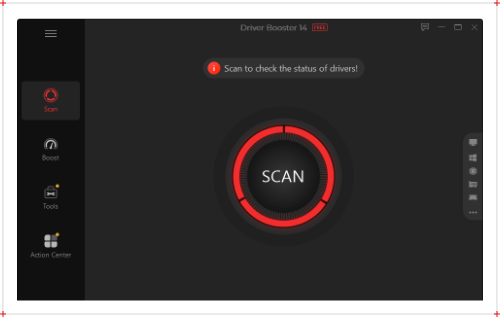
Pré-visualizações da interface



O Que É o Driver Booster?
Driver Booster é um utilitário de gerenciamento de drivers para Windows desenvolvido para identificar hardware cujo driver instalado possa estar ausente, desatualizado ou inadequado e, em seguida, apresentar pacotes de drivers compatíveis que podem ser instalados a partir de uma única interface. Ele foi projetado para usuários que preferem verificar várias categorias de hardware de uma só vez em vez de visitar uma página de suporte diferente para cada placa de vídeo, adaptador de rede, dispositivo de áudio, componente de chipset, controlador USB ou impressora.
Um driver é a camada de software que permite que o Windows se comunique com o hardware. Um driver mais recente pode adicionar suporte a uma compilação mais nova do Windows, corrigir um erro específico de um dispositivo, melhorar a compatibilidade com jogos ou aplicativos ou resolver um problema de hardware. No entanto, “mais recente” não significa automaticamente “melhor” para todos os PCs. Um driver estável já existente pode ser a escolha certa se o computador estiver funcionando corretamente. É por isso que a capacidade do Driver Booster 14 de mostrar mais de uma versão de driver disponível é útil: os usuários podem considerar uma versão mais recente ou uma opção voltada para estabilidade em vez de tratar toda atualização como obrigatória.
O Driver Booster é mais útil quando um PC tem vários drivers de dispositivos para verificar, quando o Windows foi instalado recentemente, quando o Gerenciador de Dispositivos mostra um dispositivo desconhecido ou com mau funcionamento ou quando uma alteração recente de hardware deixou algum driver ausente. Ele também pode ser conveniente para pessoas que querem uma visão única do status dos drivers em vez de identificar manualmente cada componente.
O Que Há de Novo no Driver Booster 14?
O Driver Booster 14 é uma atualização maior do que uma compilação rotineira de manutenção. Sua geração atual amplia o banco de dados pesquisável de drivers para mais de 23 milhões de registros de drivers e introduz uma abordagem de verificação capaz de identificar tanto versões mais recentes quanto versões voltadas para estabilidade quando há alternativas disponíveis.
Escolhas entre várias versões de drivers
Os fluxos de trabalho anteriores de atualizadores de drivers muitas vezes reduziam a decisão a uma única mensagem: existe uma atualização. O Driver Booster 14 adiciona mais contexto ao oferecer suporte a várias versões de drivers. Isso importa porque o pacote mais recente pode conter um recurso ou uma correção de que você precisa, enquanto uma versão anterior pode já ter comprovado sua estabilidade em uma determinada configuração de hardware.
Antes de escolher entre versões, considere por que você está atualizando. Se um dispositivo está com mau funcionamento, as notas de lançamento, o modelo do dispositivo e a versão instalada importam mais do que apenas o número da versão. Se tudo já funciona, raramente há motivo para tratar toda atualização opcional como urgente.
Cobertura ampliada de drivers
O banco de dados da versão 14 é divulgado com 23.000.000+ de drivers, cobrindo categorias comuns como gráficos, áudio, rede, chipset, impressora, Bluetooth, USB e outros dispositivos de hardware. Um catálogo maior aumenta a chance de encontrar correspondência para hardware menos comum, mas o ID correto do hardware e a compatibilidade com o sistema operacional continuam sendo mais importantes do que o tamanho do banco de dados por si só.
Reparo de DLLs ausentes de jogos
O Driver Booster 14 adiciona uma ferramenta destinada a detectar e reparar componentes ausentes relacionados a jogos. A versão atual cobre mais de 60 componentes de jogos e 680 arquivos DLL. Isso pode ser útil quando um jogo não inicia porque um componente necessário de execução está ausente, embora nem toda falha de jogo seja um problema de DLL. Arquivos de jogo corrompidos, erros de anti-cheat, instabilidade da GPU, problemas de armazenamento e erros específicos de aplicativos exigem correções diferentes.
Fluxo de verificação e instalação reformulado
Os mecanismos de verificação e instalação foram reformulados para a geração da versão 14. A interface também recebeu um novo design visual. O objetivo prático é facilitar a distinção entre o que está instalado, o que está disponível e quais itens estão selecionados antes de uma alteração ser feita.
Suporte ao Windows 10/11 ARM64
O Driver Booster oferece suporte a dispositivos Windows 10 e Windows 11 ARM64, além de PCs Windows convencionais. Usuários de ARM64 ainda devem prestar muita atenção à arquitetura ao solucionar problemas de hardware porque um driver x64 não pode simplesmente ser substituído por um pacote ARM64.
Suporte a proxy SOCKS5
A versão 14 também adiciona suporte a proxy SOCKS5. Esse é um recurso de nicho para a maioria dos usuários domésticos, mas oferece aos usuários de redes gerenciadas ou especializadas outra forma de configurar o acesso de rede do programa.
O Que o Driver Booster Pode Atualizar?
O Driver Booster pode verificar muitas das categorias de dispositivos que aparecem no Gerenciador de Dispositivos do Windows. Exemplos típicos incluem:
- hardware gráfico NVIDIA, AMD e Intel
- Realtek e outros dispositivos de áudio
- adaptadores Ethernet e Wi-Fi
- hardware Bluetooth
- componentes de placa-mãe e chipset
- controladores USB e dispositivos conectados
- drivers de armazenamento e controladores
- teclados, mouses e dispositivos de entrada
- impressoras e dispositivos multifuncionais
- webcams e outros hardwares periféricos
- componentes relacionados a jogos compatíveis com o aplicativo
O resultado de uma verificação deve ser tratado como um conjunto de recomendações, não como uma ordem para substituir todos os drivers instalados. Verifique o nome do dispositivo, a versão instalada, a versão proposta e o motivo da atualização antes de selecioná-la.
Como Usar o Driver Booster?
- Instale o programa Execute o instalador e leia cada tela antes de continuar. Em qualquer instalador de software, é uma boa prática revisar as seleções opcionais em vez de clicar automaticamente em avançar.
- Execute uma verificação de drivers Abra o Driver Booster e inicie uma verificação. O programa verifica o hardware detectado e compara os drivers instalados com as entradas do seu banco de dados de drivers.
- Revise os resultados Não corra diretamente para um fluxo de “atualizar tudo” em um PC importante. Comece pelos dispositivos que têm um motivo claro para serem atualizados: um driver ausente, erro de hardware, problema conhecido de compatibilidade ou recurso de que você realmente precisa.
- Crie um caminho de recuperação Mantenha a Restauração do Sistema do Windows disponível e use as opções de backup/restauração de drivers quando apropriado. Um plano de recuperação é especialmente importante para drivers gráficos, de armazenamento, rede e chipset porque uma correspondência incorreta pode ter impacto maior do que a atualização de um periférico.
- Instale as atualizações selecionadas Atualize uma categoria por vez ao solucionar problemas. Se cinco drivers sem relação entre si forem alterados de uma só vez e surgir um problema depois de reiniciar, encontrar a causa se torna mais difícil.
- Reinicie quando necessário Alguns pacotes de drivers não ficam totalmente ativos até que o Windows seja reiniciado. Salve o trabalho aberto antes de iniciar uma sessão de atualização.
Quando Você Deve Atualizar um Driver?
Uma atualização de driver faz mais sentido quando há um motivo para ela. Bons motivos incluem:
Um dispositivo não está funcionando corretamente. O áudio pode desaparecer, o Wi-Fi pode desconectar, o Bluetooth pode parar de emparelhar, uma impressora pode não ser detectada ou um driver gráfico pode falhar.
O Windows foi reinstalado. Uma instalação limpa do Windows pode deixar drivers genéricos ou dispositivos não identificados que precisam do pacote correto de hardware.
Você instalou um novo hardware. Uma nova GPU, adaptador de rede, impressora ou periférico pode precisar de um driver mais recente do que aquele incluído no Windows.
Um jogo ou aplicativo exige especificamente um driver gráfico mais recente. Novos lançamentos de GPU frequentemente contêm perfis ou correções específicos para jogos.
Um problema documentado de segurança ou estabilidade afeta o driver instalado. Nesse caso, a atualização tem uma finalidade clara além de simplesmente possuir um número de versão mais alto.
Se o PC está estável e todo o hardware funciona, não é necessário atualizar todo driver opcional simplesmente porque existe uma atualização.
Driver Booster Grátis vs PRO
O Driver Booster Grátis cobre o fluxo básico: verificar o PC, identificar atualizações de drivers disponíveis e instalar atualizações compatíveis. O PRO adiciona mais automação e recursos voltados para recuperação.
| Recurso | Grátis | PRO |
|---|---|---|
| Verificar drivers desatualizados/ausentes | Sim | Sim |
| Instalar atualizações de drivers compatíveis | Sim | Sim |
| Verificação de várias versões de drivers | Compatível na geração atual | Compatível |
| Verificações agendadas de drivers | Limitado/depende da edição | Sim |
| Atualização offline de drivers de rede | Limitado | Sim |
| Backup automático de várias versões de drivers | Não | Sim |
| Atualização automática em período ocioso | Não | Sim |
| Controles de atualização voltados para prioridade/estabilidade | Limitado | Ampliado |
| Ferramentas avançadas para erros de dispositivos | Limitado | Ampliado |
| Recursos de reparo/otimização relacionados a jogos | Recursos básicos/atuais | Ampliado |
Escolha a edição Grátis se você quer principalmente uma verificação manual ocasional. O PRO faz mais sentido para pessoas que querem verificações agendadas, maior automação, opções de reparo offline ou controles mais amplos de backup/restauração.
É Seguro Usar o Driver Booster?
O Driver Booster é um utilitário legítimo para Windows, mas a pergunta mais segura não é simplesmente se o programa é “seguro”. Qualquer ferramenta capaz de alterar drivers de hardware pode criar problemas de compatibilidade se o pacote errado for instalado ou se um novo driver se comportar mal em um computador específico.
Use três precauções:
- Revise a correspondência do hardware. Confirme se o dispositivo detectado realmente corresponde ao driver oferecido.
- Mantenha uma opção de recuperação. Crie ou mantenha um ponto de restauração do sistema e preserve a possibilidade de recuperar drivers críticos de rede/tela.
- Altere drivers por um motivo. Se um dispositivo pouco conhecido está funcionando perfeitamente e a atualização proposta não oferece nenhum benefício de que você precise, ignorá-la pode ser a decisão mais conservadora.
O programa inclui fluxos de reversão, restauração e Restauração do Sistema. Vale a pena entender essas ferramentas antes, e não depois, de uma atualização problemática.
Driver Booster e Windows Update: Qual Você Deve Usar?
O Windows Update é a primeira fonte de drivers que muitos usuários devem permitir que o Windows gerencie. Ele fornece drivers testados para distribuição pelo Windows e está integrado diretamente ao sistema operacional.
O Driver Booster atende a um caso de uso diferente: ele verifica um catálogo mais amplo de drivers em uma única interface e pode mostrar versões que atualmente não são oferecidas pelo Windows Update. Isso pode ser conveniente quando um fabricante lançou um pacote mais recente ou quando o Windows não resolve automaticamente um dispositivo.
As duas abordagens não são mutuamente exclusivas. Uma ordem prática é:
- concluir as atualizações normais do Windows;
- verificar no Gerenciador de Dispositivos se há dispositivos não resolvidos;
- usar um utilitário de drivers quando ainda houver motivo para pesquisar de forma mais ampla;
- para hardware sensível ou incomum, comparar o driver proposto com o pacote do fabricante do PC ou do componente antes de instalar.
Driver Booster para Jogos
Atualizações de drivers relacionadas a jogos são principalmente relevantes para a GPU, a pilha de áudio e os ambientes de execução de suporte. O Driver Booster pode identificar atualizações de drivers gráficos NVIDIA, AMD e Intel e inclui ferramentas para componentes de jogos. O recurso de DLL ausente da versão 14 é voltado para jogos que não conseguem iniciar porque os componentes necessários estão ausentes.
Não presuma que todo problema de FPS baixo seja um problema de driver. Carga da CPU/GPU, limitação térmica, pressão sobre a RAM, configurações do jogo, compilação de shaders, armazenamento, software em segundo plano e o próprio jogo podem limitar o desempenho. Uma atualização de driver é útil quando resolve a causa real.
Antes de Atualizar Drivers Críticos
Use esta lista curta de verificação:
- Salve o trabalho aberto.
- Confirme a edição e a arquitetura do Windows.
- Anote a versão do driver atualmente instalado.
- Mantenha um ponto de restauração ou backup quando for prático.
- Atualize uma categoria importante de dispositivo por vez.
- Evite interromper uma instalação.
- Reinicie se o instalador do driver solicitar.
- Depois de reiniciar, teste o dispositivo afetado antes de continuar.
Requisitos do Sistema
O Driver Booster foi desenvolvido para Windows. Os materiais atuais da versão 14 destacam Windows 11, Windows 10, Windows 8/8.1 e Windows 7, incluindo suporte ao Windows 10/11 ARM64. A documentação mais ampla de suporte do aplicativo também mencionou edições mais antigas do Windows, mas usuários de sistemas legados devem confirmar se o instalador atual e os drivers de hardware necessários ainda oferecem suporte à versão exata do Windows que utilizam.
Um PC modesto é suficiente para o próprio atualizador. Mais espaço de armazenamento pode ser necessário temporariamente quando grandes pacotes gráficos ou de dispositivos são baixados.
Perguntas Frequentes
O Driver Booster é grátis?
Sim. O Driver Booster tem uma edição Grátis para as funções principais de verificação e atualização. Uma edição PRO adiciona automação, backup, atualização offline e outros recursos avançados.
Qual é a versão mais recente do Driver Booster?
No momento em que este texto mestre foi preparado, a compilação atual acompanhada é 14.0.1.462, lançada em 24 de setembro de 2026. O site deve exibir esse valor a partir de uma única configuração centralizada para que futuras compilações possam ser atualizadas em todos os lugares de uma só vez.
O Driver Booster funciona no Windows 11?
Sim. O Driver Booster 14 oferece suporte ao Windows 11 e inclui suporte a dispositivos Windows 11 ARM64.
Ele funciona no Windows 10?
Sim. O Driver Booster continua oferecendo suporte ao Windows 10. Lembre-se de que o suporte de drivers para um dispositivo específico também pode depender do fabricante do hardware.
O Driver Booster pode atualizar drivers gráficos?
Ele pode detectar atualizações para hardwares gráficos comuns da NVIDIA, AMD e Intel. Para uma GPU que já está estável, revise a finalidade da nova versão antes de substituir o driver instalado.
Posso desfazer uma atualização do Driver Booster?
Há opções de reversão e restauração disponíveis, e a Restauração do Sistema do Windows pode oferecer outro caminho de recuperação. Algumas funcionalidades de backup dependem da edição.
Devo atualizar todo driver que a verificação encontrar?
Não automaticamente. Priorize drivers ausentes, correções conhecidas, problemas de segurança/estabilidade e atualizações exigidas pelo hardware ou software que você usa. Um número de versão mais alto, por si só, não prova que você precisa de uma alteração.
O Driver Booster é um antivírus?
Não. Ele é um utilitário de gerenciamento de drivers, não um produto antivírus.
O Driver Booster aumenta o FPS?
Uma atualização de driver gráfico pode melhorar o desempenho ou corrigir problemas específicos de jogos em alguns casos, mas um aumento de FPS não é garantido. O desempenho depende do jogo, hardware, configurações e da versão específica do driver.
Explore a Ajuda sobre Drivers
Continue com estes guias:
- Baixar Driver Booster — informações sobre a compilação mais recente e observações de instalação
- Versão Mais Recente do Driver Booster — compilação atual, recursos e alterações
- Driver Booster Grátis vs PRO — explicação recurso por recurso
- O Driver Booster É Seguro? — riscos, precauções e recuperação
- Como Atualizar Drivers — um guia de atualização de drivers do Windows
- Restaurar um Driver Anterior — o que fazer quando uma atualização causa problemas
- Drivers Gráficos — orientações sobre NVIDIA, AMD e Intel
- Drivers de Wi-Fi e Rede — recupere a conectividade após um problema de driver
Conclusão
O Driver Booster é mais útil quando existe uma tarefa específica de gerenciamento de drivers a concluir: finalizar uma instalação nova do Windows, restaurar um driver de dispositivo ausente, resolver uma falha específica de hardware ou verificar várias categorias de dispositivos em uma única interface. A geração atual oferece cobertura mais ampla de drivers e opções entre várias versões, mas cada resultado da verificação ainda deve ser avaliado pelo dispositivo, pela versão instalada, pela versão proposta e pelo problema que você está tentando resolver. Um driver que funciona corretamente não precisa ser substituído apenas porque existe um pacote mais recente.
Antes de alterar drivers gráficos, de rede, armazenamento ou chipset, mantenha um caminho de recuperação disponível e evite modificar vários componentes críticos ao mesmo tempo. Se uma atualização causar problemas, use a reversão do Windows, a Restauração do Sistema ou as opções de recuperação disponíveis no Driver Booster antes de instalar mais drivers sobre o problema. Para uso rotineiro, comece pelos drivers que tenham um motivo claro para mudar, instale as atualizações em grupos gerenciáveis, reinicie quando necessário e confirme se o hardware funciona corretamente antes de avançar para a próxima atualização.