
Driver Booster 14 - Actualiza los drivers de Windows en un solo lugar
Mantené los drivers de dispositivos de Windows más fáciles de administrar con Driver Booster 14. El programa analiza una PC en busca de drivers de dispositivos desactualizados, faltantes o problemáticos, agrupa las actualizaciones disponibles en una sola interfaz y puede instalar las actualizaciones seleccionadas sin obligarte a buscar manualmente cada modelo de hardware.
Última compilación: 14.0.1.462 Fecha de lanzamiento: 24 de septiembre de 2026 Plataforma: Windows Edición: Gratis con funciones PRO opcionales Versión principal actual: Driver Booster 14
Para PC con Windows. Revisá los resultados del análisis antes de instalar cambios de drivers.
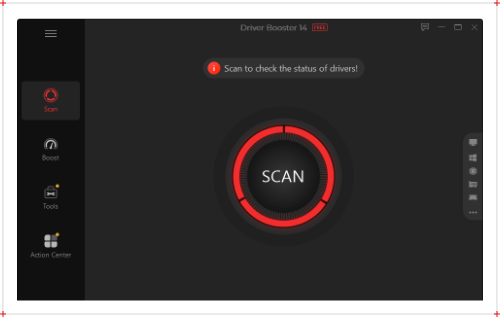
Funciones de Driver Booster
En esta página
- ¿Qué es Driver Booster?
- ¿Qué hay de nuevo en Driver Booster 14?
- ¿Qué puede actualizar Driver Booster?
- ¿Cómo usar Driver Booster?
- ¿Cuándo deberías actualizar un driver?
- Driver Booster Gratis vs PRO
- ¿Es seguro usar Driver Booster?
- Driver Booster y Windows Update: ¿cuál deberías usar?
- Driver Booster para gaming
- Antes de actualizar drivers críticos
- Requisitos del sistema
- Preguntas frecuentes
- Explorá la ayuda sobre drivers
- Conclusión
Vistas previas de la interfaz



¿Qué es Driver Booster?
Driver Booster es una utilidad de administración de drivers para Windows desarrollada para identificar hardware cuyo driver instalado puede faltar, estar desactualizado o no ser adecuado y, luego, presentar paquetes de drivers compatibles que pueden instalarse desde una sola interfaz. Está pensada para usuarios que prefieren analizar varias categorías de hardware a la vez en lugar de visitar una página de soporte diferente para cada tarjeta gráfica, adaptador de red, dispositivo de audio, componente del chipset, controlador USB o impresora.
Un driver es la capa de software que permite que Windows se comunique con el hardware. Un driver más nuevo puede agregar compatibilidad con una compilación más reciente de Windows, corregir un error específico de un dispositivo, mejorar la compatibilidad con juegos o aplicaciones, o solucionar un problema de hardware. Sin embargo, “más nuevo” no significa automáticamente “mejor” para todas las PC. Un driver estable ya instalado puede ser la opción correcta si la computadora funciona correctamente. Por eso es útil la capacidad de Driver Booster 14 para mostrar más de una versión de driver disponible: los usuarios pueden considerar una versión más nueva o una opción orientada a la estabilidad en lugar de tratar cada actualización como obligatoria.
Driver Booster resulta especialmente útil cuando una PC tiene varios drivers de dispositivos para revisar, cuando Windows se instaló recientemente, cuando el Administrador de dispositivos muestra un dispositivo desconocido o con fallas, o cuando un cambio reciente de hardware dejó un driver sin instalar. También puede ser conveniente para quienes quieren ver el estado de los drivers en un solo lugar en vez de identificar manualmente cada componente.
¿Qué hay de nuevo en Driver Booster 14?
Driver Booster 14 es una actualización más importante que una compilación de mantenimiento rutinaria. Su generación actual amplía la base de datos de drivers consultable a más de 23 millones de registros de drivers e introduce un enfoque de análisis que puede identificar tanto versiones más nuevas como versiones orientadas a la estabilidad cuando existen alternativas.
Opciones de múltiples versiones de drivers
Los flujos de trabajo anteriores de los actualizadores de drivers solían reducir la decisión a un solo mensaje: existe una actualización. Driver Booster 14 agrega más contexto al admitir múltiples versiones de un driver. Esto importa porque el paquete más reciente puede incluir una función o corrección que necesitás, mientras que una versión anterior puede estar ya comprobada en una configuración de hardware específica.
Antes de elegir entre versiones, pensá por qué estás actualizando. Si un dispositivo funciona mal, las notas de la versión, el modelo del dispositivo y la versión instalada importan más que el número de versión por sí solo. Si todo ya funciona, rara vez hay motivo para tratar cada actualización opcional como urgente.
Cobertura de drivers ampliada
La base de datos de la versión 14 se anuncia con 23.000.000+ de drivers, que abarcan categorías habituales como gráficos, audio, red, chipset, impresoras, Bluetooth, USB y otro hardware de dispositivos. Un catálogo más grande aumenta la posibilidad de encontrar coincidencias para hardware menos común, pero el ID de hardware correcto y la compatibilidad con el sistema operativo siguen siendo más importantes que el tamaño de la base de datos por sí solo.
Reparación de DLL faltantes de juegos
Driver Booster 14 agrega una herramienta destinada a detectar y reparar componentes faltantes relacionados con juegos. La versión actual cubre más de 60 componentes de juegos y 680 archivos DLL. Esto puede resultar útil cuando un juego no inicia porque falta un componente requerido en tiempo de ejecución, aunque no todos los cierres o fallos de juegos son problemas de DLL. Los archivos de juegos dañados, errores de anti-cheat, inestabilidad de GPU, problemas de almacenamiento y errores específicos de una aplicación requieren soluciones diferentes.
Flujo de análisis e instalación rediseñado
Los motores de análisis e instalación fueron rediseñados para la generación de la versión 14. La interfaz también recibe un nuevo diseño visual. El objetivo práctico es facilitar la distinción entre lo que está instalado, lo que está disponible y qué elementos están seleccionados antes de realizar un cambio.
Compatibilidad con Windows 10/11 ARM64
Driver Booster es compatible con dispositivos Windows 10 y Windows 11 ARM64, además de las PC convencionales con Windows. Los usuarios de ARM64 deben seguir prestando mucha atención a la arquitectura al solucionar problemas de hardware, porque un driver x64 no puede simplemente sustituirse por un paquete ARM64.
Compatibilidad con proxy SOCKS5
La versión 14 también agrega compatibilidad con proxy SOCKS5. Es una función de nicho para la mayoría de los usuarios domésticos, pero ofrece a quienes usan redes administradas o especializadas otra forma de configurar el acceso de red del programa.
¿Qué puede actualizar Driver Booster?
Driver Booster puede analizar muchas de las categorías de dispositivos que aparecen en el Administrador de dispositivos de Windows. Algunos ejemplos habituales son:
- hardware gráfico NVIDIA, AMD e Intel
- Realtek y otros dispositivos de audio
- adaptadores Ethernet y Wi-Fi
- hardware Bluetooth
- componentes de placa base y chipset
- controladores USB y dispositivos conectados
- drivers de almacenamiento y controladores
- teclados, mouse y dispositivos de entrada
- impresoras y dispositivos multifunción
- cámaras web y otros periféricos
- componentes relacionados con juegos compatibles con la aplicación
Un resultado de análisis debe tratarse como un conjunto de recomendaciones, no como una orden de reemplazar todos los drivers instalados. Revisá el nombre del dispositivo, la versión instalada, la versión propuesta y el motivo de la actualización antes de seleccionarla.
¿Cómo usar Driver Booster?
- Instalá el programa Ejecutá el instalador y leé cada pantalla antes de continuar. En cualquier instalador de software, es una buena práctica revisar las selecciones opcionales en lugar de avanzar haciendo clic automáticamente.
- Ejecutá un análisis de drivers Abrí Driver Booster e iniciá un análisis. El programa revisa el hardware detectado y compara los drivers instalados con las entradas de su base de datos de drivers.
- Revisá los resultados No vayas directamente a un flujo de “actualizar todo” en una PC importante. Empezá por los dispositivos que tengan un motivo claro para actualizarse: un driver faltante, un error de hardware, un problema de compatibilidad conocido o una función que realmente necesitás.
- Creá una vía de recuperación Mantené disponible Restaurar sistema de Windows y usá opciones de copia de seguridad/restauración de drivers cuando corresponda. Un plan de recuperación es especialmente importante para drivers de gráficos, almacenamiento, red y chipset, porque una coincidencia incorrecta puede tener un impacto mayor que una actualización de un periférico.
- Instalá las actualizaciones seleccionadas Actualizá una categoría por vez cuando estés solucionando problemas. Si se cambian cinco drivers no relacionados al mismo tiempo y aparece un problema después de reiniciar, encontrar la causa resulta más difícil.
- Reiniciá cuando sea necesario Algunos paquetes de drivers no se activan completamente hasta que Windows se reinicia. Guardá el trabajo abierto antes de iniciar una sesión de actualización.
¿Cuándo deberías actualizar un driver?
Una actualización de driver tiene más sentido cuando existe una razón para hacerla. Entre las buenas razones se incluyen:
Un dispositivo no funciona correctamente. El audio puede desaparecer, el Wi-Fi puede desconectarse, Bluetooth puede dejar de emparejar, una impresora puede no ser detectada o un driver gráfico puede fallar.
Windows fue reinstalado. Una instalación limpia de Windows puede dejar drivers genéricos o dispositivos no identificados que necesitan el paquete de hardware correcto.
Instalaste hardware nuevo. Una GPU, adaptador de red, impresora o periférico nuevo puede necesitar un driver más reciente que el incluido con Windows.
Un juego o aplicación requiere específicamente un driver gráfico más nuevo. Las nuevas versiones de GPU suelen incluir perfiles o correcciones específicos para juegos.
Un problema de seguridad o estabilidad documentado afecta al driver instalado. En ese caso, la actualización tiene un propósito claro más allá de tener un número de versión más alto.
Si la PC es estable y todo el hardware funciona, no es necesario actualizar cada driver opcional simplemente porque exista una actualización.
Driver Booster Gratis vs PRO
Driver Booster Gratis cubre el flujo básico: analizar la PC, identificar actualizaciones de drivers disponibles e instalar las actualizaciones compatibles. PRO agrega más automatización y funciones orientadas a la recuperación.
| Función | Gratis | PRO |
|---|---|---|
| Buscar drivers desactualizados/faltantes | Sí | Sí |
| Instalar actualizaciones de drivers compatibles | Sí | Sí |
| Análisis de múltiples versiones de drivers | Compatible en la generación actual | Compatible |
| Comprobaciones programadas de drivers | Limitadas/dependientes de la edición | Sí |
| Actualización sin conexión de drivers de red | Limitada | Sí |
| Copia de seguridad automática de múltiples versiones de drivers | No | Sí |
| Actualización automática durante tiempo de inactividad | No | Sí |
| Controles de actualización orientados a prioridad/estabilidad | Limitados | Ampliados |
| Herramientas avanzadas para errores de dispositivos | Limitadas | Ampliadas |
| Funciones de reparación/optimización relacionadas con juegos | Funciones básicas/actuales | Ampliadas |
Elegí Gratis si principalmente querés realizar un análisis manual ocasional. PRO tiene más sentido para quienes desean comprobaciones programadas, mayor automatización, opciones de reparación sin conexión o controles más amplios de copia de seguridad/restauración.
¿Es seguro usar Driver Booster?
Driver Booster es una utilidad legítima para Windows, pero la pregunta más útil no es simplemente si el programa es “seguro”. Cualquier herramienta capaz de cambiar drivers de hardware puede provocar problemas de compatibilidad si se instala el paquete equivocado o si un driver nuevo funciona mal en una computadora específica.
Tomá tres precauciones:
- Revisá la coincidencia de hardware. Confirmá que el dispositivo detectado realmente corresponda al driver ofrecido.
- Mantené una opción de recuperación. Creá o conservá un punto de restauración del sistema y mantené recuperables los drivers críticos de red/pantalla.
- Cambiá drivers por una razón. Si un dispositivo poco común funciona perfectamente y la actualización propuesta no aporta ningún beneficio que necesites, omitirla puede ser la decisión más conservadora.
El programa incluye flujos de reversión, restauración y restauración del sistema. Vale la pena entender esas herramientas antes, no después, de una actualización problemática.
Driver Booster y Windows Update: ¿cuál deberías usar?
Windows Update es la primera fuente de drivers que muchos usuarios deberían permitir que Windows administre. Proporciona drivers probados para su distribución mediante Windows y está integrado directamente en el sistema operativo.
Driver Booster sirve para un caso de uso diferente: revisa un catálogo más amplio de drivers en una sola interfaz y puede mostrar versiones que actualmente no se ofrecen mediante Windows Update. Eso puede ser conveniente cuando un fabricante lanzó un paquete más nuevo o cuando Windows no resuelve automáticamente un dispositivo.
Los dos enfoques no son mutuamente excluyentes. Un orden práctico es:
- completar las actualizaciones normales de Windows;
- revisar el Administrador de dispositivos en busca de dispositivos sin resolver;
- usar una utilidad de drivers cuando todavía exista una razón para buscar de forma más amplia;
- para hardware sensible o poco común, comparar el driver propuesto con el paquete del fabricante de la PC o del componente antes de instalarlo.
Driver Booster para gaming
Las actualizaciones de drivers relacionadas con gaming son relevantes principalmente para la GPU, el sistema de audio y los componentes de ejecución compatibles. Driver Booster puede identificar actualizaciones de drivers gráficos NVIDIA, AMD e Intel e incluye herramientas para componentes de juegos. La función de DLL faltantes de la versión 14 está pensada para juegos que no pueden iniciarse porque faltan componentes requeridos.
No asumas que todos los problemas de FPS bajos son problemas de drivers. La carga de CPU/GPU, la limitación térmica, la presión sobre la RAM, la configuración del juego, la compilación de shaders, el almacenamiento, el software en segundo plano y el propio juego pueden limitar el rendimiento. Una actualización de driver es útil cuando aborda la causa real.
Antes de actualizar drivers críticos
Usá esta lista breve:
- Guardá el trabajo abierto.
- Confirmá la edición y arquitectura de Windows.
- Anotá la versión del driver instalada actualmente.
- Conservá un punto de restauración o una copia de seguridad cuando sea práctico.
- Actualizá una categoría importante de dispositivo a la vez.
- Evitá interrumpir una instalación.
- Reiniciá si el instalador del driver lo solicita.
- Después de reiniciar, probá el dispositivo afectado antes de continuar.
Requisitos del sistema
Driver Booster está diseñado para Windows. Los materiales actuales de la versión 14 destacan Windows 11, Windows 10, Windows 8/8.1 y Windows 7, incluida la compatibilidad con Windows 10/11 ARM64. La documentación de soporte más amplia de la aplicación también ha mencionado ediciones anteriores de Windows, pero quienes usen sistemas heredados deben confirmar que el instalador actual y los drivers de hardware necesarios todavía sean compatibles con su versión exacta de Windows.
Una PC modesta es suficiente para el actualizador en sí. Puede necesitarse más espacio de almacenamiento temporalmente cuando se descargan paquetes grandes de gráficos o dispositivos.
Preguntas frecuentes
¿Driver Booster es gratis?
Sí. Driver Booster tiene una edición Gratis para las funciones principales de análisis y actualización. La edición PRO agrega automatización, copias de seguridad, actualización sin conexión y otras funciones avanzadas.
¿Cuál es la última versión de Driver Booster?
Al momento de preparar esta copia maestra, la compilación actual registrada es 14.0.1.462, publicada el 24 de septiembre de 2026. El sitio web debe mostrar este valor desde una configuración centralizada para que las futuras compilaciones puedan actualizarse en todas partes al mismo tiempo.
¿Driver Booster funciona en Windows 11?
Sí. Driver Booster 14 es compatible con Windows 11 e incluye compatibilidad con dispositivos Windows 11 ARM64.
¿Funciona en Windows 10?
Sí. Driver Booster sigue siendo compatible con Windows 10. Recordá que la compatibilidad de drivers para un dispositivo concreto también puede depender del fabricante del hardware.
¿Driver Booster puede actualizar drivers gráficos?
Puede detectar actualizaciones para hardware gráfico común de NVIDIA, AMD e Intel. Para una GPU que ya es estable, revisá el propósito de la nueva versión antes de reemplazar el driver instalado.
¿Puedo deshacer una actualización de Driver Booster?
Hay opciones de reversión y restauración disponibles, y Restaurar sistema de Windows puede ofrecer otra vía de recuperación. Algunas funciones de copia de seguridad dependen de la edición.
¿Debo actualizar todos los drivers que encuentra el análisis?
No automáticamente. Priorizá drivers faltantes, correcciones conocidas, problemas de seguridad/estabilidad y actualizaciones requeridas por hardware o software que uses. Un número de versión más alto por sí solo no demuestra que necesites un cambio.
¿Driver Booster es un antivirus?
No. Es una utilidad de administración de drivers, no un producto antivirus.
¿Driver Booster aumenta los FPS?
Una actualización del driver gráfico puede mejorar el rendimiento o corregir problemas específicos de un juego en algunos casos, pero un aumento de FPS no está garantizado. El rendimiento depende del juego, el hardware, la configuración y la versión específica del driver.
Explorá la ayuda sobre drivers
Continuá con estas guías:
- Descargar Driver Booster — información de la última compilación y notas de instalación
- Última versión de Driver Booster — compilación actual, funciones y cambios
- Driver Booster Gratis vs PRO — explicación función por función
- ¿Es seguro Driver Booster? — riesgos, precauciones y recuperación
- Cómo actualizar drivers — una guía de actualización de drivers en Windows
- Restaurar un driver anterior — qué hacer cuando una actualización causa problemas
- Drivers gráficos — orientación sobre NVIDIA, AMD e Intel
- Drivers de Wi-Fi y red — recuperá la conectividad después de un problema de drivers
Conclusión
Driver Booster resulta más útil cuando hay una tarea concreta de administración de drivers que resolver: completar una instalación nueva de Windows, restaurar un driver de dispositivo que falta, corregir una falla específica de hardware o revisar varias categorías de dispositivos desde una sola interfaz. La generación actual ofrece una cobertura de drivers más amplia y opciones entre varias versiones, pero cada resultado del análisis debe seguir evaluándose según el dispositivo, la versión instalada, la versión propuesta y el problema que estás intentando solucionar. Un driver que funciona correctamente no necesita reemplazarse solo porque exista un paquete más nuevo.
Antes de cambiar drivers gráficos, de red, almacenamiento o chipset, mantené disponible una vía de recuperación y evitá modificar varios componentes críticos al mismo tiempo. Si una actualización causa problemas, usá la reversión de Windows, Restaurar sistema o las opciones de recuperación disponibles en Driver Booster antes de instalar más drivers sobre el problema. Para el uso habitual, empezá por los drivers que tengan un motivo claro para cambiar, instalá las actualizaciones en grupos manejables, reiniciá cuando sea necesario y confirmá que el hardware funcione correctamente antes de continuar con la siguiente actualización.