
Driver Booster 14 - Windows Sürücülerini Tek Yerden Güncelleyin
Driver Booster 14 ile Windows aygıt sürücülerini yönetmeyi kolaylaştırın. Program, bilgisayarı eski, eksik veya sorunlu aygıt sürücüleri için tarar, mevcut güncellemeleri tek bir arayüzde gruplar ve her donanım modelini ayrı ayrı aramanız gerekmeden seçilen güncellemeleri yükleyebilir.
En son yapı: 14.0.1.462 Yayın tarihi: 24 Eylül 2026 Platform: Windows Sürüm: İsteğe bağlı PRO özellikleriyle Ücretsiz Mevcut ana sürüm: Driver Booster 14
Windows bilgisayarlar içindir. Sürücü değişikliklerini yüklemeden önce tarama sonuçlarını inceleyin.
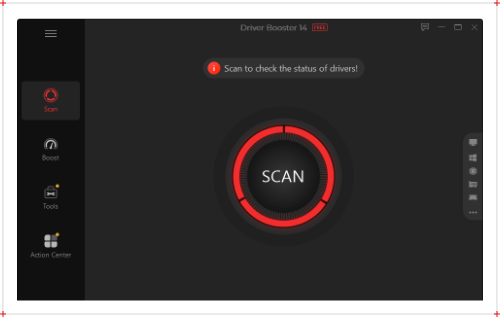
Driver Booster özellikleri
Bu sayfada
- Driver Booster Nedir?
- Driver Booster 14'te Neler Yeni?
- Driver Booster Neleri Güncelleyebilir?
- Driver Booster Nasıl Kullanılır?
- Bir Sürücüyü Ne Zaman Güncellemelisiniz?
- Driver Booster Ücretsiz ve PRO
- Driver Booster Kullanmak Güvenli mi?
- Driver Booster ve Windows Update: Hangisini Kullanmalısınız?
- Oyun için Driver Booster
- Kritik Sürücüleri Güncellemeden Önce
- Sistem Gereksinimleri
- Sık Sorulan Sorular
- Sürücü Yardımını Keşfedin
- Sonuç
Arayüz önizlemeleri



Driver Booster Nedir?
Driver Booster, yüklü sürücüsü eksik, eski veya uygun olmayan donanımları belirlemek ve ardından tek bir arayüzden yüklenebilecek uyumlu sürücü paketlerini sunmak için geliştirilmiş bir Windows sürücü yönetim aracıdır. Her ekran kartı, ağ bağdaştırıcısı, ses aygıtı, yonga seti bileşeni, USB denetleyicisi veya yazıcı için ayrı bir destek sayfasını ziyaret etmek yerine birden fazla donanım kategorisini aynı anda taramak isteyen kullanıcılar için tasarlanmıştır.
Sürücü, Windows'un donanımla iletişim kurmasını sağlayan yazılım katmanıdır. Daha yeni bir sürücü, daha yeni bir Windows yapısına destek ekleyebilir, aygıta özgü bir hatayı düzeltebilir, oyunlarla veya uygulamalarla uyumluluğu artırabilir ya da bir donanım sorununu giderebilir. Ancak “daha yeni”, her bilgisayar için otomatik olarak “daha iyi” anlamına gelmez. Bilgisayar düzgün çalışıyorsa mevcut kararlı bir sürücü doğru tercih olabilir. Bu nedenle Driver Booster 14'ün birden fazla kullanılabilir sürücü sürümü gösterebilmesi yararlıdır: kullanıcılar her güncellemeyi zorunlu görmek yerine daha yeni bir sürümü veya kararlılık odaklı bir seçeneği değerlendirebilir.
Driver Booster; bir bilgisayarda kontrol edilmesi gereken birden fazla aygıt sürücüsü olduğunda, Windows yeni kurulduğunda, Aygıt Yöneticisi bilinmeyen veya arızalı bir aygıt gösterdiğinde ya da yakın zamanda yapılan bir donanım değişikliği bir sürücünün eksik kalmasına neden olduğunda en yararlı hâle gelir. Ayrıca her bileşeni tek tek tanımlamak yerine sürücü durumunu tek bir görünümde görmek isteyenler için de kullanışlı olabilir.
Driver Booster 14'te Neler Yeni?
Driver Booster 14, rutin bir bakım yapısından daha kapsamlı bir güncellemedir. Mevcut nesil, aranabilir sürücü veritabanını 23 milyondan fazla sürücü kaydına genişletir ve alternatiflerin bulunduğu durumlarda hem daha yeni hem de kararlılık odaklı sürümleri belirleyebilen bir tarama yaklaşımı sunar.
Birden fazla sürücü sürümü seçeneği
Önceki sürücü güncelleme iş akışları çoğu zaman kararı tek mesaja indirgerdi: bir güncelleme var. Driver Booster 14, birden fazla sürücü sürümünü destekleyerek daha fazla bağlam sunar. Bu önemlidir; çünkü en yeni paket ihtiyaç duyduğunuz bir özellik veya düzeltmeyi içerebilirken, önceki bir sürüm belirli bir donanım yapılandırmasında zaten kendini kanıtlamış olabilir.
Sürümler arasında seçim yapmadan önce neden güncellediğinizi düşünün. Bir aygıt düzgün çalışmıyorsa sürüm notları, aygıt modeli ve yüklü sürüm, yalnızca sürüm numarasından daha önemlidir. Her şey zaten düzgün çalışıyorsa her isteğe bağlı güncellemeyi acil görmek için nadiren bir neden vardır.
Genişletilmiş sürücü kapsamı
Sürüm 14 veritabanı 23.000.000+ sürücü olarak duyurulmaktadır ve grafik, ses, ağ, yonga seti, yazıcı, Bluetooth, USB ve diğer aygıt donanımları gibi yaygın kategorileri kapsar. Daha büyük bir katalog, daha az yaygın donanımlarla eşleşme olasılığını artırır; ancak doğru donanım kimliği ve işletim sistemi uyumluluğu, veritabanının büyüklüğünden daha önemlidir.
Eksik oyun DLL onarımı
Driver Booster 14, oyunlarla ilgili eksik bileşenleri tespit edip onarmaya yönelik bir araç ekler. Mevcut sürüm 60'tan fazla oyun bileşenini ve 680 DLL dosyasını kapsar. Gerekli bir çalışma zamanı bileşeni eksik olduğu için oyun başlamadığında yararlı olabilir; ancak her oyun çökmesi DLL sorunu değildir. Bozuk oyun dosyaları, anti-cheat hataları, GPU kararsızlığı, depolama sorunları ve uygulamaya özgü hatalar farklı çözümler gerektirir.
Yeniden tasarlanmış tarama ve kurulum iş akışı
Tarama ve kurulum motorları sürüm 14 nesli için yeniden tasarlanmıştır. Arayüz de yeni bir görsel tasarım alır. Pratik amaç, değişiklik yapılmadan önce neyin yüklü olduğunu, neyin mevcut olduğunu ve hangi öğelerin seçildiğini ayırt etmeyi kolaylaştırmaktır.
Windows 10/11 ARM64 desteği
Driver Booster, geleneksel Windows bilgisayarlarının yanı sıra Windows 10 ve Windows 11 ARM64 aygıtlarını da destekler. ARM64 kullanıcıları donanım sorunlarını giderirken mimariye yine de dikkat etmelidir; çünkü x64 sürücüsü ARM64 paketi yerine doğrudan kullanılamaz.
SOCKS5 proxy desteği
Sürüm 14 ayrıca SOCKS5 proxy desteği ekler. Bu, çoğu ev kullanıcısı için niş bir özelliktir; ancak yönetilen veya özel ağlardaki kullanıcılara programın ağ erişimini yapılandırmak için başka bir seçenek sunar.
Driver Booster Neleri Güncelleyebilir?
Driver Booster, Windows Aygıt Yöneticisi'nde görünen birçok aygıt kategorisini tarayabilir. Yaygın örnekler şunlardır:
- NVIDIA, AMD ve Intel grafik donanımları
- Realtek ve diğer ses aygıtları
- Ethernet ve Wi-Fi bağdaştırıcıları
- Bluetooth donanımı
- anakart ve yonga seti bileşenleri
- USB denetleyicileri ve bağlı aygıtlar
- depolama ve denetleyici sürücüleri
- klavyeler, fareler ve giriş aygıtları
- yazıcılar ve çok işlevli aygıtlar
- web kameraları ve diğer çevre birimleri
- uygulama tarafından desteklenen oyunla ilgili bileşenler
Bir tarama sonucu, yüklü her sürücüyü değiştirme emri olarak değil, bir öneri kümesi olarak görülmelidir. Seçmeden önce aygıt adını, yüklü sürümü, önerilen sürümü ve güncelleme nedenini kontrol edin.
Driver Booster Nasıl Kullanılır?
- Programı yükleyin Yükleyiciyi çalıştırın ve devam etmeden önce her ekranı okuyun. Herhangi bir yazılım yükleyicisinde, otomatik olarak tıklayıp geçmek yerine isteğe bağlı seçimleri gözden geçirmek iyi bir uygulamadır.
- Sürücü taraması çalıştırın Driver Booster'ı açın ve taramayı başlatın. Program algılanan donanımı kontrol eder ve yüklü sürücüleri sürücü veritabanındaki kayıtlarla karşılaştırır.
- Sonuçları inceleyin Önemli bir bilgisayarda doğrudan “her şeyi güncelle” iş akışına geçmeyin. Güncellenmesi için açık bir neden olan aygıtlarla başlayın: eksik sürücü, donanım hatası, bilinen uyumluluk sorunu veya gerçekten ihtiyaç duyduğunuz bir özellik.
- Kurtarma yolu oluşturun Windows Sistem Geri Yükleme'yi kullanılabilir tutun ve uygun olduğunda sürücü yedekleme/geri yükleme seçeneklerini kullanın. Kurtarma planı özellikle grafik, depolama, ağ ve yonga seti sürücüleri için önemlidir; çünkü yanlış eşleşme, bir çevre birimi güncellemesinden daha büyük etki yaratabilir.
- Seçilen güncellemeleri yükleyin Sorun giderirken bir seferde tek kategori güncelleyin. İlgisiz beş sürücü aynı anda değiştirilir ve yeniden başlatmadan sonra sorun çıkarsa nedeni bulmak daha zor olur.
- Gerektiğinde yeniden başlatın Bazı sürücü paketleri Windows yeniden başlatılana kadar tam olarak etkinleşmez. Güncelleme oturumuna başlamadan önce açık çalışmalarınızı kaydedin.
Bir Sürücüyü Ne Zaman Güncellemelisiniz?
Bir sürücü güncellemesi, bunun için bir neden olduğunda en anlamlı hâle gelir. İyi nedenler şunlardır:
Bir aygıt düzgün çalışmıyor. Ses kaybolabilir, Wi-Fi bağlantısı kesilebilir, Bluetooth eşleşmeyi durdurabilir, yazıcı algılanmayabilir veya grafik sürücüsü çökebilir.
Windows yeniden kuruldu. Temiz bir Windows kurulumu, doğru donanım paketine ihtiyaç duyan genel sürücüler veya tanımlanamayan aygıtlar bırakabilir.
Yeni donanım taktınız. Yeni bir GPU, ağ bağdaştırıcısı, yazıcı veya çevre birimi, Windows ile gelen sürücüden daha yeni bir sürücüye ihtiyaç duyabilir.
Bir oyun veya uygulama özellikle daha yeni bir grafik sürücüsü gerektiriyor. Yeni GPU sürümleri çoğu zaman oyuna özgü profiller veya düzeltmeler içerir.
Belgelenmiş bir güvenlik veya kararlılık sorunu yüklü sürücüyü etkiliyor. Bu durumda güncellemenin yalnızca daha yüksek sürüm numarasına sahip olmanın ötesinde açık bir amacı vardır.
Bilgisayar kararlıysa ve tüm donanım çalışıyorsa, sırf bir güncelleme var diye her isteğe bağlı sürücüyü güncellemek gerekli değildir.
Driver Booster Ücretsiz ve PRO
Driver Booster Ücretsiz temel iş akışını kapsar: bilgisayarı taramak, mevcut sürücü güncellemelerini belirlemek ve desteklenen güncellemeleri yüklemek. PRO daha fazla otomasyon ve kurtarma odaklı özellik ekler.
| Özellik | Ücretsiz | PRO |
|---|---|---|
| Eski/eksik sürücüleri tarama | Evet | Evet |
| Desteklenen sürücü güncellemelerini yükleme | Evet | Evet |
| Birden fazla sürücü sürümünü tarama | Mevcut nesilde desteklenir | Desteklenir |
| Zamanlanmış sürücü kontrolleri | Sınırlı/sürüme bağlı | Evet |
| Çevrimdışı ağ sürücüsü güncelleme | Sınırlı | Evet |
| Birden fazla sürüm için otomatik sürücü yedekleme | Hayır | Evet |
| Boşta kalma sırasında otomatik güncelleme | Hayır | Evet |
| Öncelik/kararlılık odaklı güncelleme kontrolleri | Sınırlı | Genişletilmiş |
| Gelişmiş aygıt hatası araçları | Sınırlı | Genişletilmiş |
| Oyunla ilgili onarım/optimizasyon özellikleri | Temel/mevcut özellikler | Genişletilmiş |
Ara sıra manuel tarama yapmak istiyorsanız Ücretsiz'yi seçin. Zamanlanmış kontroller, daha fazla otomasyon, çevrimdışı onarım seçenekleri veya daha kapsamlı yedekleme/geri yükleme kontrolleri isteyenler için PRO daha anlamlıdır.
Driver Booster Kullanmak Güvenli mi?
Driver Booster meşru bir Windows aracıdır; ancak daha güvenli soru programın sadece “güvenli” olup olmadığı değildir. Donanım sürücülerini değiştirebilen her araç, yanlış paket yüklenirse veya yeni bir sürücü belirli bir bilgisayarda kötü davranırsa uyumluluk sorunlarına yol açabilir.
Üç önlem alın:
- Donanım eşleşmesini inceleyin. Algılanan aygıtın gerçekten sunulan sürücüyle eşleştiğini doğrulayın.
- Kurtarma seçeneğini koruyun. Sistem geri yükleme noktası oluşturun veya mevcut olanı koruyun ve kritik ağ/ekran sürücülerini geri alınabilir tutun.
- Sürücüleri bir neden için değiştirin. Nadir bir aygıt mükemmel çalışıyorsa ve önerilen güncelleme ihtiyaç duyduğunuz hiçbir faydayı sağlamıyorsa, onu atlamak daha temkinli karar olabilir.
Program geri alma, geri yükleme ve sistem geri yükleme iş akışları içerir. Bu araçları sorunlu bir güncellemeden sonra değil, önce anlamak faydalıdır.
Driver Booster ve Windows Update: Hangisini Kullanmalısınız?
Windows Update, birçok kullanıcının Windows'un yönetmesine izin vermesi gereken ilk sürücü kaynağıdır. Windows dağıtımı için test edilmiş sürücüler sağlar ve doğrudan işletim sistemine entegredir.
Driver Booster farklı bir kullanım alanına hizmet eder: daha geniş bir sürücü kataloğunu tek arayüzde kontrol eder ve şu anda Windows Update üzerinden sunulmayan sürümleri gösterebilir. Bir üretici daha yeni bir paket yayınladığında veya Windows bir aygıtı otomatik çözemediğinde bu kullanışlı olabilir.
İki yaklaşım birbirini dışlamaz. Pratik sıra şöyledir:
- normal Windows güncellemelerini tamamlayın;
- çözülmemiş aygıtlar için Aygıt Yöneticisi'ni kontrol edin;
- daha geniş arama yapmak için hâlâ bir neden varsa sürücü aracını kullanın;
- hassas veya alışılmadık donanımlarda, yüklemeden önce önerilen sürücüyü bilgisayarın veya bileşenin üretici paketiyle karşılaştırın.
Oyun için Driver Booster
Oyunla ilgili sürücü güncellemeleri ağırlıklı olarak GPU, ses yığını ve destekleyici çalışma zamanı bileşenleriyle ilgilidir. Driver Booster NVIDIA, AMD ve Intel grafik sürücüsü güncellemelerini belirleyebilir ve oyun bileşeni araçları içerir. Sürüm 14'ün eksik DLL özelliği, gerekli bileşenler eksik olduğu için başlayamayan oyunları hedefler.
Her düşük FPS sorununu sürücü sorunu sanmayın. CPU/GPU yükü, termal kısıtlama, RAM baskısı, oyun ayarları, shader derleme, depolama, arka plan yazılımları ve oyunun kendisi performansı sınırlayabilir. Sürücü güncellemesi, gerçek nedeni ele aldığında faydalıdır.
Kritik Sürücüleri Güncellemeden Önce
Bu kısa kontrol listesini kullanın:
- Açık çalışmalarınızı kaydedin.
- Windows sürümünü ve mimarisini doğrulayın.
- Şu anda yüklü sürücü sürümünü not edin.
- Uygunsa geri yükleme noktası veya yedek bulundurun.
- Bir seferde tek önemli aygıt kategorisini güncelleyin.
- Kurulumu yarıda kesmeyin.
- Sürücü yükleyicisi isterse yeniden başlatın.
- Yeniden başlattıktan sonra devam etmeden önce etkilenen aygıtı test edin.
Sistem Gereksinimleri
Driver Booster Windows için geliştirilmiştir. Mevcut sürüm 14 materyalleri, Windows 10/11 ARM64 desteği dâhil Windows 11, Windows 10, Windows 8/8.1 ve Windows 7'yi öne çıkarır. Uygulamanın daha geniş destek belgelerinde daha eski Windows sürümlerine de atıf yapılmıştır; ancak eski sistem kullanıcıları, mevcut yükleyicinin ve gerekli donanım sürücülerinin kendi tam Windows sürümlerini hâlâ desteklediğini doğrulamalıdır.
Güncelleyicinin kendisi için mütevazı bir bilgisayar yeterlidir. Büyük grafik veya aygıt paketleri indirilirken geçici olarak daha fazla depolama gerekebilir.
Sık Sorulan Sorular
Driver Booster ücretsiz mi?
Evet. Driver Booster, temel tarama ve güncelleme işlevleri için Ücretsiz sürümüne sahiptir. PRO sürümü otomasyon, yedekleme, çevrimdışı güncelleme ve diğer gelişmiş özellikleri ekler.
En son Driver Booster sürümü nedir?
Bu ana metin hazırlandığında izlenen mevcut yapı 14.0.1.462, yayın tarihi 24 Eylül 2026 idi. Gelecekteki yapılar her yerde aynı anda güncellenebilsin diye web sitesi bu değeri tek bir merkezi ayardan göstermelidir.
Driver Booster Windows 11'de çalışıyor mu?
Evet. Driver Booster 14 Windows 11'i destekler ve Windows 11 ARM64 aygıtları için destek içerir.
Windows 10'da çalışıyor mu?
Evet. Driver Booster Windows 10'u desteklemeye devam eder. Belirli bir aygıtın sürücü desteğinin donanım üreticisine de bağlı olabileceğini unutmayın.
Driver Booster grafik sürücülerini güncelleyebilir mi?
Yaygın NVIDIA, AMD ve Intel grafik donanımları için güncellemeleri algılayabilir. Zaten kararlı çalışan bir GPU için yüklü sürücüyü değiştirmeden önce yeni sürümün amacını inceleyin.
Driver Booster güncellemesini geri alabilir miyim?
Geri alma ve geri yükleme seçenekleri mevcuttur ve Windows Sistem Geri Yükleme başka bir kurtarma yolu sağlayabilir. Bazı yedekleme işlevleri sürüme bağlıdır.
Taramanın bulduğu her sürücüyü güncellemeli miyim?
Otomatik olarak değil. Eksik sürücülere, bilinen düzeltmelere, güvenlik/kararlılık sorunlarına ve kullandığınız donanım veya yazılımın gerektirdiği güncellemelere öncelik verin. Daha yüksek sürüm numarası tek başına değişiklik gerektiğinin kanıtı değildir.
Driver Booster antivirüs mü?
Hayır. Sürücü yönetim aracıdır, antivirüs ürünü değildir.
Driver Booster FPS'i artırır mı?
Grafik sürücüsü güncellemesi bazı durumlarda performansı artırabilir veya oyuna özgü sorunları düzeltebilir; ancak FPS artışı garanti edilmez. Performans oyuna, donanıma, ayarlara ve belirli sürücü sürümüne bağlıdır.
Sürücü Yardımını Keşfedin
Şu kılavuzlarla devam edin:
- Driver Booster İndir — en son yapı bilgileri ve kurulum notları
- Driver Booster En Son Sürüm — mevcut yapı, özellikler ve değişiklikler
- Driver Booster Ücretsiz ve PRO — özellik bazında açıklama
- Driver Booster Güvenli mi? — riskler, önlemler ve kurtarma
- Sürücüler Nasıl Güncellenir? — Windows sürücü güncelleme kılavuzu
- Önceki Bir Sürücüyü Geri Yükleme — güncelleme sorun çıkarırsa ne yapılmalı
- Grafik Sürücüleri — NVIDIA, AMD ve Intel rehberi
- Wi-Fi ve Ağ Sürücüleri — sürücü sorunundan sonra bağlantıyı geri kazanma
Sonuç
Driver Booster; yeni bir Windows kurulumunu tamamlamak, eksik bir aygıt sürücüsünü geri yüklemek, donanıma özgü bir arızayı gidermek veya birden fazla aygıt kategorisini tek bir arayüzden kontrol etmek gibi belirli bir sürücü yönetimi işi olduğunda en yararlı hâle gelir. Güncel nesil daha geniş sürücü kapsamı ve birden fazla sürüm seçeneği sunar; ancak her tarama sonucu yine de aygıta, yüklü sürüme, önerilen sürüme ve çözmeye çalıştığınız soruna göre değerlendirilmelidir. Çalışan bir sürücünün yalnızca daha yeni bir paket bulunduğu için değiştirilmesi gerekmez.
Grafik, ağ, depolama veya yonga seti sürücülerini değiştirmeden önce kullanılabilir bir kurtarma yolu bulundurun ve birden fazla kritik bileşeni aynı anda değiştirmekten kaçının. Bir güncelleme sorun çıkarırsa, sorunun üzerine daha fazla sürücü yüklemeden önce Windows sürücü geri alma, Sistem Geri Yükleme veya Driver Booster içindeki kullanılabilir kurtarma seçeneklerini kullanın. Rutin kullanımda önce değişmesi için açık bir neden bulunan sürücülerle başlayın, güncellemeleri yönetilebilir gruplar hâlinde kurun, gerektiğinde yeniden başlatın ve bir sonraki güncellemeye geçmeden önce donanımın doğru çalıştığını doğrulayın.